LUNARON STUDIO / EDITOR
Studioの使い方
Studioは、複数の音声トラックをタイムライン上で確認して編集できるブラウザの音声編集画面です。分離した各パートを読み込み、再生しながら音量やエフェクトを調整できます。
PRO / TIMELINE EDITING
分離の次に、複数トラックを編集したいとき。
ボーカルや伴奏を別々のトラックへ配置し、区間・音量・パンを調整して、ひとつの作品へ。Studioのタイムライン編集はProで利用できます。
- Studioで編集する
- Pro 月額2,980円(税込・自動更新)。6ステム分離にも対応します。追加機能には別の利用条件があります。
- WAV保存やエフェクトだけなら
- Lite 月額680円でも利用できます。まず無料枠で分離音を聴き、必要な作業に合わせて選べます。
このページの閲覧だけで課金されることはありません。次回の自動更新はアカウントから停止できます。
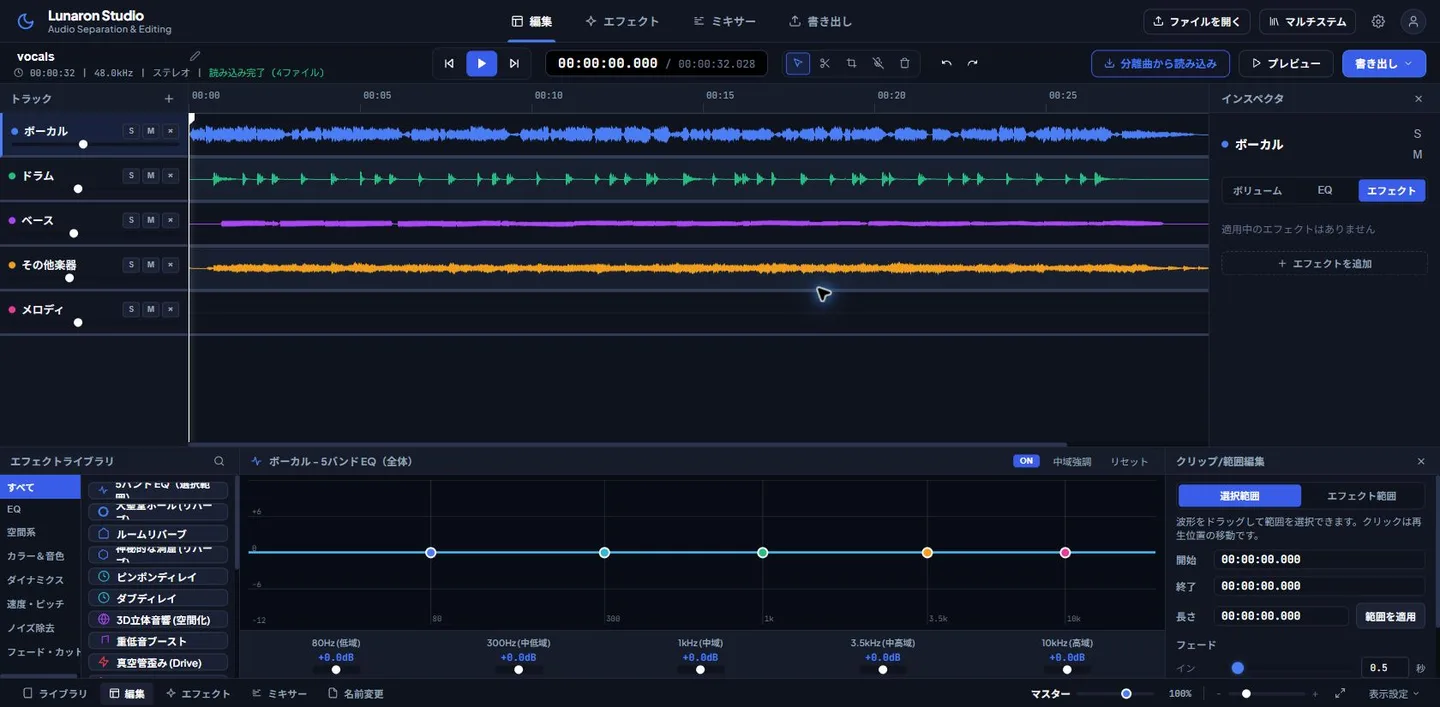
1. 音声を読み込む
編集画面の「ファイルを開く」から音声を読み込めます。Lunaron Audio Separationで分離した音源がある場合は、「分離曲から読み込み」から各ステムをタイムラインに配置できます。まず音声分離を試す場合、ゲストは月3曲まで、無料アカウントは月10曲まで利用できます。
2. タイムラインで区間を選ぶ
トラック上に波形が表示されます。上部の時間目盛りで再生位置を移動し、編集ツールで対象の区間を選択します。短い音を扱うときは表示倍率を上げると位置を確認しやすくなります。区間を選択してから、切り取りやエフェクトを適用します。
3. 音を調整して書き出す
エフェクト画面では、選択したトラックや区間にEQ、空間系、速度・ピッチなどの設定を加えられます。ミキサー画面ではトラックごとの音量、パン、ソロ・ミュートとマスター音量を確認できます。再生して仕上がりを確かめ、書き出し画面から完成した音声を保存してください。
音声分離とStudioの違い
Lunaron Studioはサービス全体の名前です。その中で「Lunaron Audio Separation」は楽曲のパート分離を担当し、「Studio」は音声のタイムライン編集を担当します。分離したパートを編集する場合は、音声分離からStudioへ進むと作業を続けられます。
Mix Assistantで低い振動音を調整する
- Studioで音源を読み込み、タイムラインで確認したい範囲を選びます。
- スマートフォンでは「効果」から「範囲編集」を開きます。PCでは下部の「クリップ/範囲編集」を使います。
- 「選択範囲」の「Mix Assistant」を開き、「選択範囲を分析」を押します。
- 低域を抑える提案が出たら、元の音と聴き比べ、必要な場合にだけ適用します。
Studioは現在Beta版です。利用できる操作や書き出し形式は編集画面の表示を確認してください。